Certificado digital en Chrome: Guía completa para gestionarlo y solucionar problemas

En el ecosistema digital actual, la navegación segura y la autenticación de identidad en línea son pilares fundamentales. Los certificados digitales se erigen como los guardianes de esta seguridad, actuando como pasaportes electrónicos que verifican la legitimidad de sitios web y servicios. Para los usuarios de Android, el navegador Chrome se convierte en la puerta de entrada principal a internet, haciendo que la correcta gestión de estos certificados sea una cuestión de vital importancia para proteger datos personales y transacciones.
Comprender qué es un certificado digital, cómo Chrome para Android lo utiliza y qué significa el candado verde en la barra de direcciones es el primer paso hacia una navegación consciente. Estos certificados, emitidos por autoridades de confianza, crean un canal cifrado entre el dispositivo y el servidor, garantizando que la información sensible, como contraseñas o detalles bancarios, viaje de forma inaccesible para terceros malintencionados.
Este artículo explorará en profundidad el funcionamiento de los certificados digitales dentro de Chrome en dispositivos Android. Abordaremos desde su importancia práctica hasta la resolución de problemas comunes, como los temidos mensajes de error que advierten de conexiones no seguras. El objetivo es proporcionar el conocimiento necesario para navegar con confianza y aprovechar al máximo las capas de seguridad que la tecnología pone a nuestra disposición.
Gestión y Uso de Certificados Digitales en Google Chrome
Los certificados digitales son fundamentales para la seguridad en internet, actuando como pasaportes electrónicos que verifican la identidad de sitios web y, en algunos casos, de usuarios. Google Chrome, como navegador predominante, integra herramientas robustas para gestionar estos certificados, permitiendo una navegación segura (HTTPS), el acceso a intranets corporativas y la firma de documentos oficiales. Comprender su funcionamiento en Chrome es clave para resolver problemas de acceso y mantener la privacidad.
¿Qué es un Certificado Digital y Para Qué Sirve en Chrome?
Un certificado digital es un archivo electrónico seguro que vincula una identidad (de una persona, servidor web o empresa) con una clave criptográfica pública. En Chrome, su función principal es autenticar la identidad de los sitios web que visitas, estableciendo conexiones cifradas mediante HTTPS. Cuando accedes a un sitio seguro, Chrome verifica su certificado. Si es válido y está emitido por una autoridad de confianza, muestra el candado en la barra de direcciones. Además, Chrome puede utilizar certificados personales almacenados en el sistema para autenticarte en portales de administración pública, bancarios o corporativos que los requieran.
Cómo Instalar un Certificado Digital en Chrome
Chrome no tiene un gestor de certificados propio; utiliza el almacén del sistema operativo. Por lo tanto, la instalación se realiza en Windows, macOS o Linux, y Chrome los reconoce automáticamente. El proceso fundamental es importar el certificado (generalmente un archivo .p12 o .pfx) al almacén de certificados de tu sistema operativo. Por ejemplo, en Windows: 1. Haz doble clic en el archivo del certificado. 2. Selecciona el almacén Usuario actual. 3. Sigue el asistente de importación, proporcionando la contraseña del certificado. 4. Una vez instalado en el sistema, reinicia Chrome para que lo detecte. Para certificados de cliente, debes asegurarte de instalarlos en el almacén personal correcto.
Dónde se Almacenan y Cómo Gestionar los Certificados en Chrome
Para ver y gestionar los certificados que Chrome reconoce, debes acceder a la configuración criptográfica del sistema. En Chrome, escribe `chrome://settings/certificates` en la barra de direcciones y pulsa Enter. Esta acción abre el gestor de certificados del sistema (en Windows, el diálogo de Certificados). Aquí encontrarás pestañas clave:
| Pestaña | Función Principal |
|---|---|
| Personal | Muestra tus certificados de cliente instalados, usados para identificarte. |
| Otras personas | Certificados de entidades o personas con las que te comunicas. |
| Entidades emisoras de raíz de confianza | Lista de Autoridades de Certificación (CA) en las que Chrome confía por defecto. |
| Entidades emisoras intermedias | Muestra las CA intermedias. |
Desde aquí puedes importar, exportar o eliminar certificados, aunque se recomienda precaución al modificar la lista de raíces de confianza.
Solucionar el Error Su conexión no es privada Relacionado con Certificados
Este error común (NET::ERR CERT AUTHORITY INVALID u otros) indica un problema con el certificado del sitio web. Nunca ignores este error en sitios sensibles como bancos o tiendas online, ya que podría ser un ataque de suplantación de identidad (phishing). Las causas y soluciones desde el lado del usuario pueden incluir: - Certificado caducado o no válido: Verifica la fecha y hora de tu sistema. - Certificado emitido por una CA no reconocida: El sitio puede usar un certificado autofirmado. Solo procede si confías plenamente en el origen. - Certificado no coincide con el nombre del dominio: Error de configuración del sitio. - Bloqueo por software de seguridad: Tu antivirus o firewall podría estar interceptando la conexión con su propio certificado. Revisa su configuración.
Diferencias entre Certificados de Sitio Web y Certificados de Cliente
Es crucial distinguir entre ambos tipos, ya que cumplen roles distintos en Chrome:
| Aspecto | Certificado de Sitio Web (SSL/TLS) | Certificado de Cliente |
|---|---|---|
| Función | Autentica el servidor y cifra la conexión (HTTPS). | Autentica al usuario frente a un servidor. |
| ¿Quién lo tiene? | Instalado en el servidor web. | Instalado en el ordenador o dispositivo del usuario. |
| Uso en Chrome | Chrome lo verifica automáticamente al visitar un sitio. | Chrome lo presenta al sitio cuando éste lo solicita. |
| Ejemplo común | El candado junto a https://. | Acceso a la sede electrónica de Hacienda o a un portal corporativo. |
El certificado del sitio web protege tus datos en tránsito, mientras que el certificado de cliente prueba quién eres tú.
Guía detallada para instalar y gestionar tu certificado digital en Chrome
¿Dónde se gestionan los certificados digitales en la configuración de Google Chrome?

Los certificados digitales en Google Chrome se gestionan a través de la configuración avanzada del navegador. Para acceder, debes ir a Configuración (tres puntos verticales en la esquina superior derecha), luego hacer clic en Privacidad y seguridad y seleccionar Seguridad. Allí, encontrarás la opción Gestionar certificados, que abrirá una ventana del sistema operativo, ya que Chrome utiliza el almacén de certificados de Windows, macOS o Linux.
Acceso al Gestor de Certificados en Chrome
El acceso al gestor de certificados no se encuentra en un menú superficial de Chrome, ya que el navegador delega esta función en el sistema operativo. Para llegar, debes navegar por los ajustes avanzados. Abre el menú principal y selecciona Configuración. Desplázate hacia abajo y haz clic en Privacidad y seguridad en la barra lateral izquierda. Dentro de esta sección, busca y selecciona la opción Seguridad. Finalmente, baja en la página hasta encontrar y hacer clic en el botón Gestionar certificados. Esta acción lanzará una ventana independiente del sistema.
- Navega a Configuración desde el menú principal (tres puntos).
- Selecciona la pestaña Privacidad y seguridad en el menú lateral.
- Haz clic en Seguridad y luego pulsa el botón Gestionar certificados.
Tipos de Certificados que se Pueden Gestionar
La ventana del sistema que se abre permite administrar diferentes almacenes de certificados, cruciales para la identificación y cifrado en la web. Los más relevantes son los Certificados de Autoridades Raíz, que son entidades de confianza que validan otros certificados, y los Certificados Personales, que identifican al usuario o a su dispositivo. También se gestionan los Certificados de Sitios Web (intermedios) y las Autoridades de Certificación Intermedias. Desde aquí se pueden realizar acciones clave como importar, exportar o eliminar certificados.
- Certificados de Autoridades Raíz de Confianza: Determinan qué entidades emisoras son válidas por defecto.
- Certificados Personales: Usados para autenticación del cliente, como en entornos corporativos o gubernamentales.
- Certificados Intermedios y de Sitios: Permiten inspeccionar y gestionar excepciones de confianza para webs específicas.
Acciones Clave en la Gestión de Certificados
Dentro del gestor del sistema operativo, puedes realizar varias acciones fundamentales para controlar la seguridad de tu navegación. La función de Importar es vital para añadir certificados nuevos, como los proporcionados por una empresa o banco. La opción Exportar permite hacer una copia de seguridad de un certificado personal. La acción más crítica es Eliminar o No confiar en un certificado, lo que puede solucionar errores de seguridad pero debe usarse con precaución. También puedes Ver los detalles de un certificado para comprobar su validez y emisor.
- Importar: Añade nuevos certificados de confianza o personales a tu almacén.
- Exportar: Realiza una copia de seguridad de certificados importantes, especialmente los personales.
- Eliminar o Marcar como No Fiable: Revoca la confianza en un certificado problemático o comprometido.
¿Cuál es el procedimiento para importar un certificado digital al almacén de Chrome?
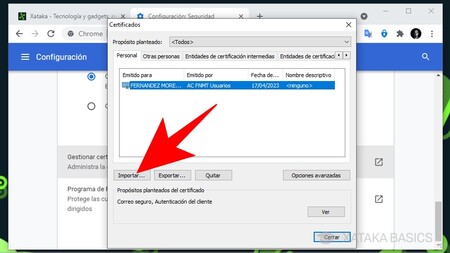
El procedimiento para importar un certificado digital al almacén de credenciales de Chrome implica acceder a la configuración avanzada de privacidad y seguridad del navegador. Debes navegar hasta la sección de administración de certificados, que en realidad abre el almacén del sistema operativo (Windows, macOS, etc.), ya que Chrome utiliza el almacén del sistema. Allí, en la pestaña correspondiente (normalmente Personal o Otros), se selecciona la opción de importar y se sigue el asistente, seleccionando el archivo del certificado (generalmente con extensiones `.p12`, `.pfx` o `.cer`) y proporcionando la contraseña si es necesario. Es crucial seleccionar la ubicación del almacén adecuada según el uso previsto del certificado.
Preparación del Certificado Digital y Requisitos Previos
Antes de iniciar el proceso de importación, es fundamental contar con los elementos necesarios y verificar algunos aspectos del sistema. El archivo del certificado debe estar disponible en el equipo, típicamente en formato PKCS12 (.p12 o .pfx) que incluye tanto la clave privada como el certificado público, o como un certificado simple (.cer o .crt). Además, se requiere conocer la contraseña de importación que protege el archivo, la cual es proporcionada al generar o exportar el certificado. Asegúrate de que Chrome esté actualizado y de tener permisos de administrador en el equipo, ya que la instalación de certificados personales a menudo los requiere.
- Obtener el archivo del certificado y la contraseña asociada del emisor o de tu propia autoridad certificadora.
- Verificar el formato del archivo para confirmar que es compatible (ej., .p12, .pfx, .cer).
- Confirmar que tienes derechos de administrador en el equipo para realizar cambios en el almacén de certificados del sistema.
Pasos Detallados para la Importación en Windows
En sistemas Windows, Chrome utiliza el almacén de certificados del sistema. Para importarlo, abre la Configuración de Chrome y ve a Privacidad y seguridad > Seguridad > Gestionar certificados. Este enlace abre la herramienta de Windows Certificados. Alternativamente, puedes acceder directamente ejecutando `certmgr.msc`. En la ventana que se abre, selecciona la pestaña Personal bajo Certificados - Usuario actual. Haz clic en Todos las tareas > Importar... para iniciar el asistente. Deberás buscar el archivo, ingresar la contraseña y, en el paso crucial, seleccionar la ubicación del almacén. Se recomienda dejar que el sistema coloque automáticamente el certificado en el almacén correspondiente, o seleccionar manualmente el almacén Personal. Finaliza el asistente para completar la instalación.
- Abrir la herramienta de administración de certificados de Windows desde Chrome o mediante `certmgr.msc`.
- Seleccionar la pestaña Personal y usar la opción Importar... para iniciar el asistente.
- En el asistente, seleccionar el archivo, ingresar la contraseña y elegir la opción de colocación automática en el almacén.
Verificación y Solución de Problemas Comunes
Una vez completada la importación, es necesario verificar que el certificado se haya instalado correctamente y que Chrome pueda acceder a él. Puedes recargar la página que requiere el certificado (como un sitio de banca o una intranet corporativa) o revisar nuevamente el almacén personal para confirmar su presencia. Si encuentras problemas, las causas más frecuentes incluyen una contraseña incorrecta durante la importación, un certificado dañado o expirado, o que el certificado no se haya colocado en el almacén correcto. También es posible que se requiera instalar un certificado raíz intermedio de la autoridad emisora en el almacén Entidades de certificación raíz de confianza para que la cadena de confianza sea válida.
- Recargar la página web que requiere autenticación para ver si ahora detecta el certificado.
- Revisar en el almacén Personal que el certificado figure sin un icono de advertencia (como un candado roto o un signo de exclamación).
- Verificar la validez de la fecha del certificado y asegurarse de que todos los certificados de la cadena de confianza estén instalados.
¿Cómo se puede consultar y verificar los certificados digitales instalados en Chrome?
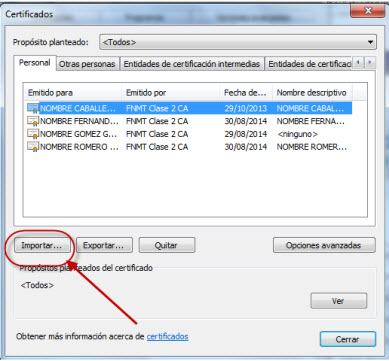
Para consultar y verificar los certificados digitales instalados en Chrome, se debe acceder a la configuración avanzada de privacidad y seguridad del navegador. El proceso implica navegar por los menús de configuración hasta la sección de certificados, donde se pueden gestionar tanto los certificados de autoridades de confianza como los certificados personales instalados en el sistema operativo, ya que Chrome utiliza el almacén de certificados del sistema (Windows, macOS, Linux).
Acceder a la Configuración de Certificados en Chrome
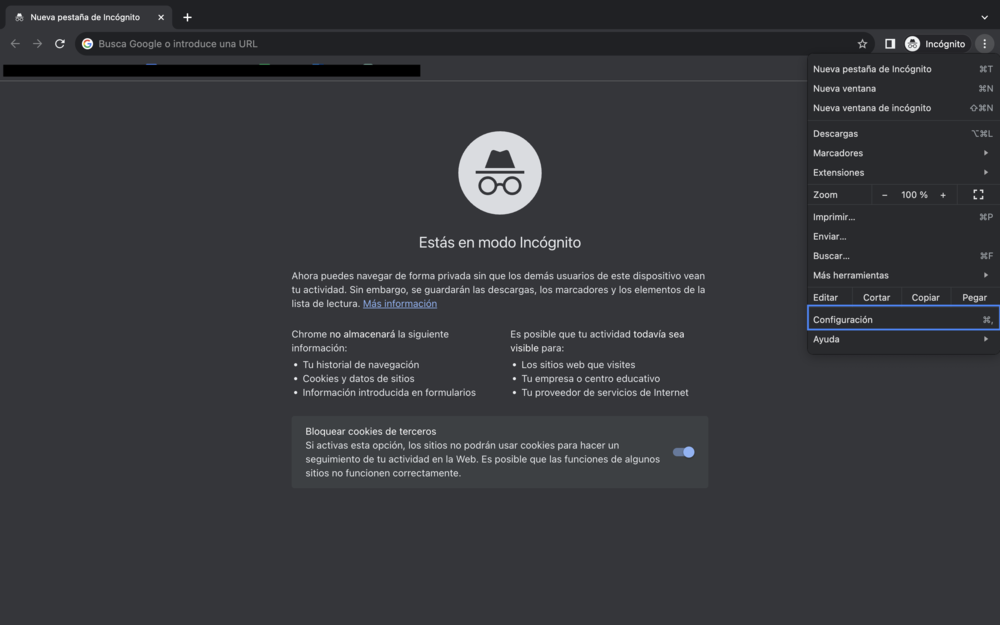
Para iniciar la verificación, es necesario abrir el menú de configuración de Chrome. Dirígete a la esquina superior derecha, haz clic en los tres puntos verticales y selecciona Configuración. En la página de configuración, utiliza la barra de búsqueda en la parte superior para escribir certificados o desplázate hacia abajo y haz clic en Privacidad y seguridad. Allí, encontrarás la opción Seguridad, y finalmente debes hacer clic en Gestionar certificados. Este enlace no abre una ventana de Chrome, sino que lanza la herramienta de administración de certificados de tu sistema operativo, ya que Chrome delega en ella.
- Abre Chrome y accede al menú de Configuración principal.
- Navega o busca la sección de Privacidad y seguridad.
- Haz clic en Gestionar certificados para abrir el almacén del sistema.
Interpretar y Verificar los Certificados Instalados
Al abrir la herramienta de administración del sistema (como certmgr.msc en Windows o Keychain Access en macOS), verás varias pestañas que clasifican los certificados. Las más relevantes son Entidades de certificación raíz de confianza y Personales. Para verificar un certificado, selecciónalo y haz clic en Ver. Es crucial examinar detalles como la entidad emisora, la fecha de validez (que no esté caducado) y la huella digital. Verifica que el nombre del certificado coincida con la entidad esperada y que no figure en listas de revocación.
- Identifica las pestañas de Entidades raíz y Certificados personales.
- Selecciona un certificado y examina sus propiedades y validez.
- Comprueba los datos clave: emisor, caducidad y huella digital.
Gestionar y Eliminar Certificados No Confiables
Si durante la verificación identificas un certificado que no es de confianza, está caducado o es desconocido, puedes gestionarlo desde la misma herramienta. Para eliminar un certificado, selecciónalo y haz clic en Eliminar o Quitar. Ten extrema precaución, especialmente con los certificados raíz, ya que eliminarlos puede afectar la funcionalidad de sitios web y aplicaciones. Es recomendable exportar primero el certificado como copia de seguridad antes de cualquier eliminación. Esta gestión es fundamental para mantener la seguridad y evitar suplantaciones.
- Selecciona el certificado sospechoso y opta por eliminarlo con precaución.
- Considera exportar el certificado como respaldo antes de removerlo.
- Recuerda que los cambios afectan a todas las aplicaciones que usen el almacén del sistema, no solo a Chrome.
¿Dónde se localizan los certificados específicos de Google dentro del navegador Chrome?
Los certificados específicos de Google, al igual que todos los certificados SSL/TLS que Chrome confía, se almacenan y gestionan a través del Almacén de Certificados integrado del sistema operativo. Chrome no tiene una ubicación de archivos independiente para sus propios certificados, sino que utiliza los almacenes del sistema. En Windows, se gestionan principalmente a través de la herramienta certmgr.msc; en macOS, a través del Acceso a Llaveros; y en Linux, generalmente en directorios como `/etc/ssl/certs/`.
Gestión de Certificados en Chrome a través de la Configuración
Para visualizar y administrar los certificados en los que Chrome confía, incluidos aquellos emitidos para servicios de Google, debes acceder a la configuración interna del navegador. Desde allí, puedes navegar hasta la sección de seguridad que gestiona los certificados HTTPS y los ajustes de privacidad. Este menú actúa como una interfaz para el almacén de certificados del sistema operativo subyacente.
- Abre Chrome y escribe en la barra de direcciones: chrome://settings/security.
- Haz clic en la opción Gestionar certificados (en Windows y Linux) o utiliza el panel de configuración de certificados en macOS.
- Esta acción abrirá la herramienta de gestión de certificados de tu sistema operativo (como certmgr.msc en Windows), donde podrás ver las carpetas de Autoridades de certificación raíz de confianza y Entidades emisoras de certificados intermedios.
Ubicación Física en el Sistema Operativo Windows
En sistemas Windows, los certificados de Google y de otras entidades se almacenan físicamente en el registro del sistema y en almacenes de certificados del sistema. Chrome utiliza directamente estos almacenes. Los certificados de las Autoridades de Certificación raíz en las que confía Google (como Google Trust Services) se encuentran típicamente aquí.
- Presiona Windows + R, escribe certmgr.msc y pulsa Enter.
- En la ventana que se abre, explora las carpetas: Autoridades de certificación raíz de confianza → Certificados.
- También puedes revisar Entidades emisoras de certificados intermedias → Certificados. Los certificados específicos de Google (p.ej., GTS CA 1D1) suelen estar instalados aquí si tu sistema o empresa los utiliza.
Verificación y Ubicación en macOS y Linux
En macOS, Chrome utiliza el Acceso a Llaveros del sistema. En Linux, la ubicación depende de la distribución, pero Chrome sigue las convenciones del sistema, típicamente utilizando el almacén de certificados compartido. Los certificados raíz de Google estarán integrados en estos almacenes centrales.
- En macOS, abre la aplicación Acceso a Llaveros, selecciona el llavero Sistema y la categoría Certificados.
- Busca certificados con nombres como Google Trust Services o GTS en la lista.
- En Linux, la ruta común es el directorio /etc/ssl/certs/, donde se encuentran los enlaces simbólicos a los archivos PEM de los certificados. También puedes usar el comando update-ca-certificates para gestionarlos.
Más Información de Interés
¿Qué es un certificado digital y para qué se usa en Chrome?
Un certificado digital, también conocido como certificado SSL/TLS, es un archivo electrónico que actúa como una credencial de identidad para un sitio web. En Chrome, su función principal es habilitar una conexión segura mediante el protocolo HTTPS, cifrando los datos que se intercambian entre tu navegador y el servidor web para proteger información sensible como contraseñas o detalles de tarjetas de crédito. Además, autentica la identidad del sitio, ayudando a verificar que estás visitando el dominio legítimo y no una copia fraudulenta.
¿Por qué Chrome me muestra un error de Certificado no seguro o No es privado?
Chrome muestra advertencias como Tu conexión no es privada o El certificado de seguridad del sitio web no es de confianza cuando detecta un problema con el certificado digital del sitio. Esto puede deberse a varias razones, como que el certificado haya expirado, que no sea emitido por una autoridad de certificación reconocida, que el nombre del dominio no coincida, o que esté mal configurado en el servidor. Ante este error, es recomendable no introducir ningún dato personal y verificar la URL escrita, ya que podría ser un indicio de un intento de suplantación de identidad (phishing) o de una configuración errónea del sitio legítimo.
¿Cómo puedo importar o instalar un certificado digital en Chrome?
Para importar un certificado personal (como uno emitido por una empresa o entidad pública) en Chrome, debes acceder a la configuración avanzada del navegador. El proceso general implica ir a Configuración > Privacidad y seguridad > Seguridad > Gestionar certificados (esto abre el almacén de certificados del sistema operativo). En Windows, por ejemplo, se abre la herramienta Certificados donde, en la pestaña Personal, puedes importar el archivo (.p12 o .pfx) siguiendo un asistente. Es crucial que solo instales certificados de fuentes absolutamente confiables, ya que otorgan identidad y permisos en tu dispositivo.
¿Dónde puedo ver y gestionar los certificados de los sitios web en Chrome?
Para inspeccionar los certificados de un sitio web específico que estás visitando, haz clic en el icono del candado que aparece a la izquierda de la barra de direcciones (en la URL). Luego, selecciona La conexión es segura y haz clic en El certificado es válido. Esto abrirá una ventana con todos los detalles del certificado, como la autoridad emisora, la validez y el cifrado utilizado. Para una gestión más avanzada (como eliminar o confiar en certificados), debes acceder al almacén de certificados de tu sistema operativo, ya que Chrome utiliza este almacén central y no tiene un gestor independiente dentro de su configuración.
Deja una respuesta